2026. 6. 17. 23:47ㆍSystem
유비퀴티 Cloud Gateway는 VPN 설정 메뉴를 갖고 있으나 금일 기준 WireGuard 혹은 OpenVPN만 설정 가능한다.
저는 NordVPN를 구독 중이므로 이걸 Ubiquiti에서도 사용할 수 았을지 찾아봤는데, 다시 사용할 때도 쉽게 설정할 수 있도록 기록한다.
1. Nord Account에서 OpenVPN로써 사용하도록 할 preset 다운로드하기
1-1. NordVPN 계정으로 로그인한 뒤 "수동설정" 메뉴으로 진입해야 OpenVPN 효환 설정 내용을 찾을 수 있다.
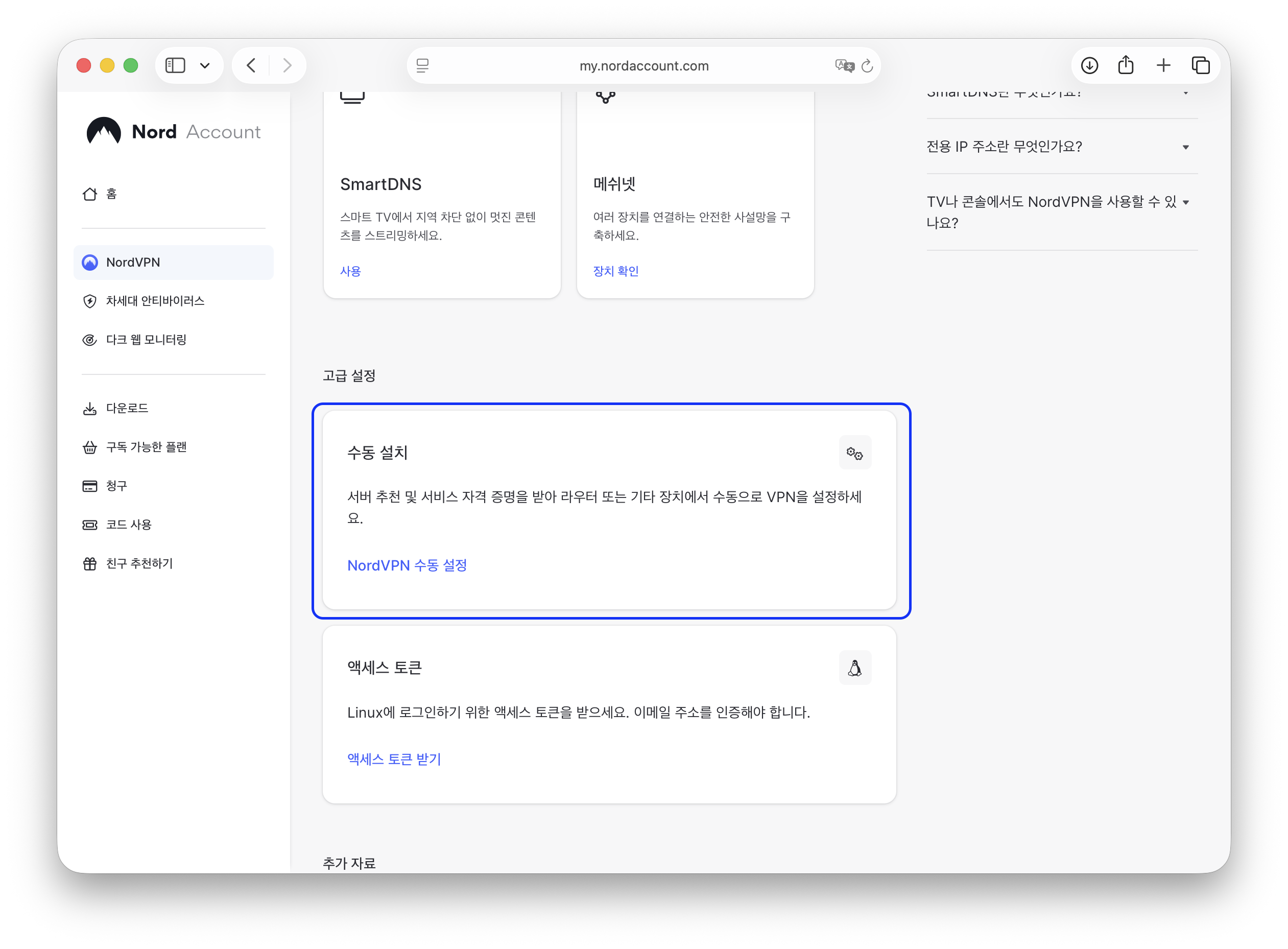
여기서 수동 설정 메뉴으로 진입하면 아래와 같은 상새 메뉴를 볼 수 있다.
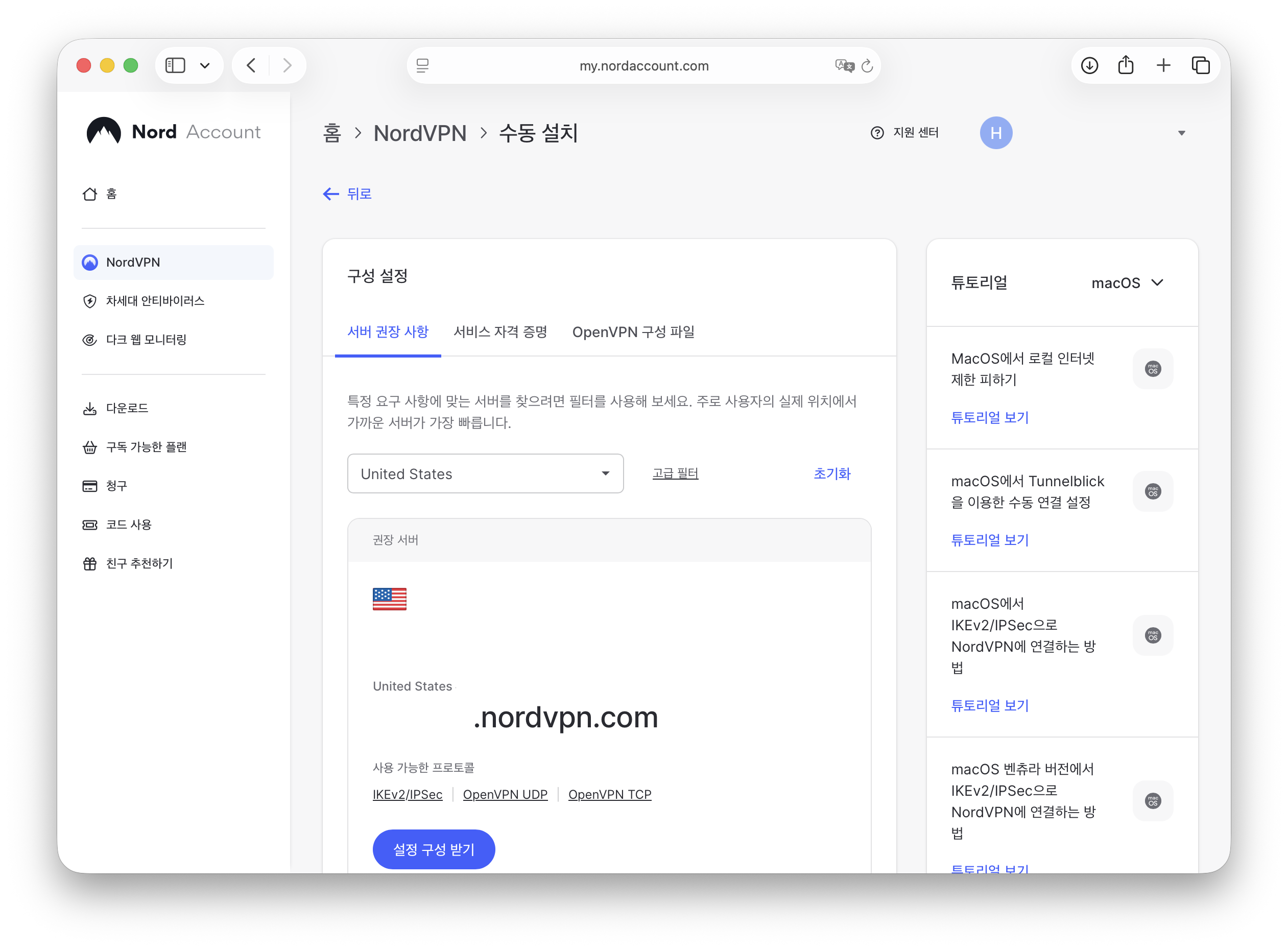
1-2. 먼저 "서버 권장 사항"에서 접속을 원하는 국가를 선택 (예. United States) --> 권장 서버 정보가 나온다.
(국가에 따라 사용할 수 있는 다른 서버 정보도 찾을 수 있음)
1-3. 사용 원하는 URL 밑에 있는 'OpenVPN UDP" 및 "OpenVPN TCP"라는 항목 중에 목적에 더 맞는 것을 다운로드한다. (.ovpn 파일)
UDP vs TCP. 어떤 것을 사용해야 할까요?
UDP는 주로 온라인 스트리밍 및 다운로드에 사용됩니다. TCP는 더 안정적이지만 UDP보다 약간 느리며 주로 웹 브라우징에 사용됩니다. (Source: NordVPN)
TCP UDP 차이: 두 프로토콜 비교
이 글에서 TCP와 UDP 프로토콜의 차이점과 작동 방식, 각각의 이점을 자세히 알아보세요.
nordvpn.com
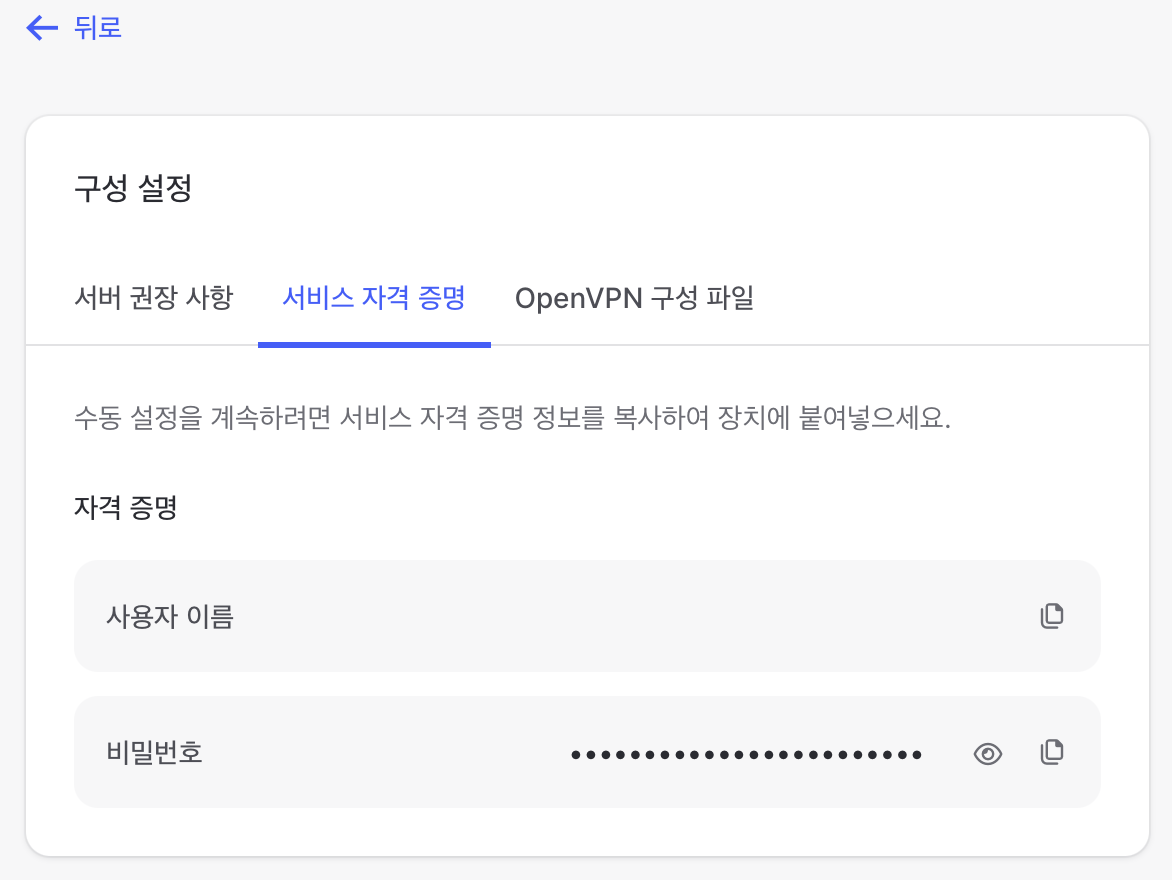
1-4. "서비스 자격 증명" 메뉴에서 Service credential을 확인한다.
이메일 인증한 후 User명 / 비밀번호를 찾아볼 수 있다.
2. Ubiquiti Site Manager에서 VPN 서버 정보를 등록하기
* 사용한 모델: Cloud Gateway Ultra
UniFi Cloud Gateway Ultra - Tech Specs
Compact Cloud Gateway with 30+ UniFi device / 300+ client support, 1 Gbps IPS routing, and multi-WAN load balancing.
techspecs.ui.com
2-1. Ubiquiti Site Manager 로그인 -> 사용할 Cloud Gateway모델 Dashboard로 진입 -> VPN 설정을 선택
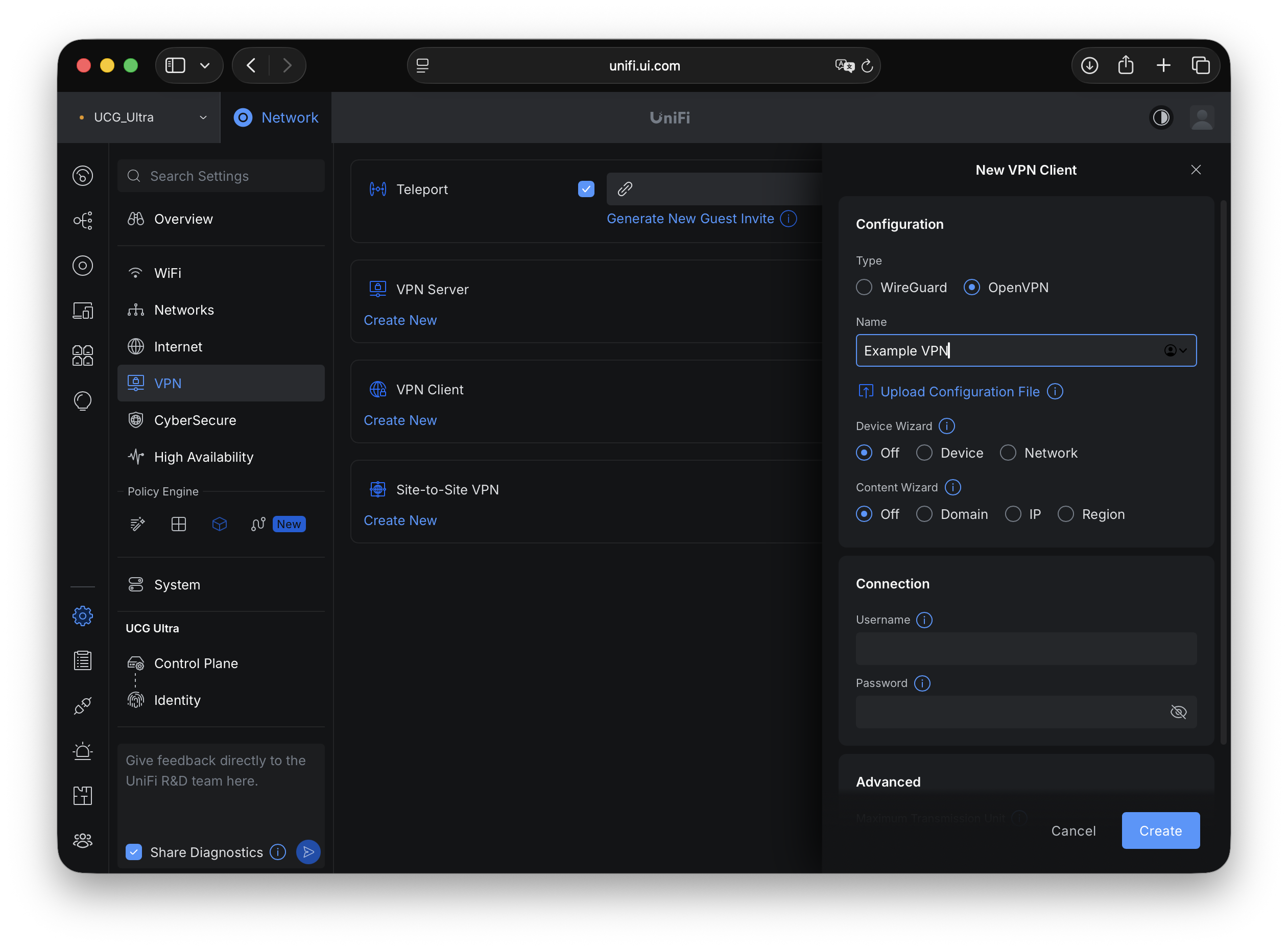
2-2. "VPN Client" -> "Create New" 선택
2-3. 아래와 같이 설정한다.
Type: OpenVPN
Name: (임의의 이름)
Upload Configuration File: 항목 1-3에서 다운로드한 .ovpn 파일을 업로드
Device Wizard: (Device) 라우터로 연결하는 디바이스 중에 임의의 기기만 해당 VPN을 통해 통신함 / (Network) 라우터에서 설정된 임의의 네트워크(VLAN)을 선택하며, 해당 네트워크 내에 있는 모든 기기가 해당 VPN을 통해 통신함
Connection: 항목 1-4에서 확인한 credential (자격증명) 정보를 입력
-> "Create"
여기까지 설정되면 임의의 기기를 VPN를 통해 네트워크 연결하게 된다.
3. 해당 VPN 설정 일단정지
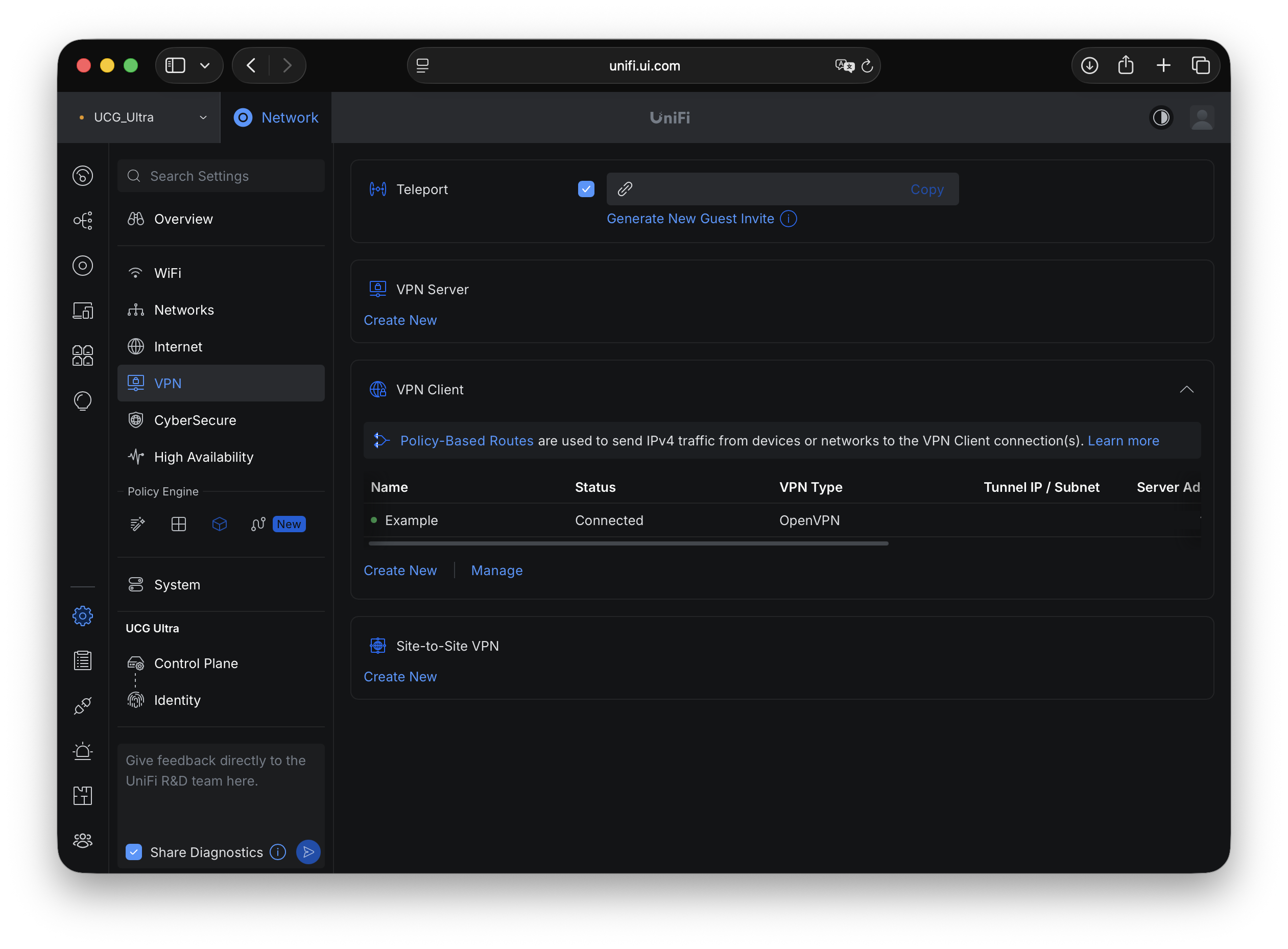
VPN 설정이 잘 설정되며 통신이 잘 확립될 경우, 아래 가운데 VPN Client항목에서 해당 VPN 이름 앞에 녹색 indicator 점등 & Status이 "Connected"로 표시된다.
해당 설정을 일단정지할 경우에는 "Manage" -> 일단정시하고 싶은 설정을 선택 -> "Pause"하면 된다.